Domain vip9.de kaufen?
Wir ziehen mit dem Projekt
vip9.de um.
Sind Sie am Kauf der Domain
vip9.de interessiert?
domain@kv-gmbh.de · 0541-91531010
Domain vip9.de kaufen?
Wie schneide ich ein Video?
Um ein Video zu schneiden, benötigst du eine Videobearbeitungssoftware wie z.B. Adobe Premiere Pro, Final Cut Pro oder auch kostenlose Programme wie Shotcut oder DaVinci Resolve. Öffne die Software und importiere das Video, das du schneiden möchtest. Markiere die Stelle, an der du den Schnitt setzen möchtest, und schneide das Video an dieser Stelle. Du kannst auch Übergänge hinzufügen, die Geschwindigkeit ändern oder Effekte einfügen, um dein Video zu bearbeiten. Speichere dein bearbeitetes Video und exportiere es in das gewünschte Format. **
Wie schneide ich ein Video?
Um ein Video zu schneiden, benötigst du eine Videobearbeitungssoftware. Importiere das Video in die Software und ziehe es auf die Zeitleiste. Markiere den Bereich, den du schneiden möchtest, und lösche ihn. Exportiere das bearbeitete Video, um es zu speichern. **

Ähnliche Suchbegriffe für Video-Schneide
Top-Angebote
Produkte zum Begriff Video-Schneide:
-
Brechstange gebogene Schneide 1500x30mmAufbrecharbeiten werden mit diesem Produkt durchgeführt. Durch die angewinkelte Schneide und Spitze lassen sich beispielsweise auch Türen leicht öffnen. Verschleißfest und strapazierfähig ist das Brecheisen, da es aus Spezial-Werkzeugstahl hergestellt wurde.45,51 €*Versand: 4,94 €Sichere Weiterleitung zum Anbieter




-
Welches Video Schneide Programm benutzen YouTuber?
YouTuber verwenden häufig professionelle Video-Schnittprogramme wie Adobe Premiere Pro, Final Cut Pro oder Sony Vegas. Diese Programme bieten eine Vielzahl von Funktionen und Effekten, die es den YouTubern ermöglichen, ihre Videos professionell zu bearbeiten. Darüber hinaus sind diese Programme oft benutzerfreundlich und bieten eine hohe Qualität bei der Videobearbeitung. Einige YouTuber verwenden auch kostenlose Programme wie DaVinci Resolve oder Shotcut, die ebenfalls leistungsstarke Funktionen bieten. Letztendlich hängt die Wahl des Video-Schnittprogramms von den individuellen Bedürfnissen und dem Budget des YouTubers ab. **
-
Wie schneide ich ein GoPro-Video?
Um ein GoPro-Video zu schneiden, benötigst du eine Videobearbeitungssoftware wie Adobe Premiere Pro, Final Cut Pro oder iMovie. Importiere das GoPro-Video in die Software und schneide es dann nach Bedarf, indem du unerwünschte Teile herausschneidest, Übergänge hinzufügst oder Effekte anwendest. Exportiere das bearbeitete Video anschließend in das gewünschte Format und speichere es ab. **
-
Wie schneide ich ein Musically-Video?
Um ein Musically-Video zu schneiden, kannst du verschiedene Videobearbeitungsprogramme verwenden. Importiere das Video in das Programm und schneide es nach deinen Wünschen. Du kannst unerwünschte Teile herausschneiden, Übergänge hinzufügen oder Effekte einfügen. Speichere das bearbeitete Video und lade es dann auf Musically hoch. **
-
Wie schneide ich ein TikTok Video?
Um ein TikTok-Video zu schneiden, benötigst du eine Videobearbeitungssoftware oder eine App, die diese Funktion unterstützt. Zuerst musst du das Video in die Software oder App importieren. Dann kannst du den Anfang und das Ende des Videos zuschneiden, um unerwünschte Teile zu entfernen. Du kannst auch Effekte hinzufügen, die Geschwindigkeit ändern oder Filter anwenden, um das Video zu verbessern. Sobald du mit dem Schneiden zufrieden bist, kannst du das Video speichern und auf TikTok hochladen. **

Wie schneide ich ein Video zurecht?
Um ein Video zurechtzuschneiden, kannst du verschiedene Videobearbeitungssoftware verwenden. Öffne das Video in der Software und markiere den Bereich, den du behalten möchtest. Schneide dann den Rest des Videos ab und speichere die neue Version. **
Wie schneide ich ein Video mit Shotcut?
Um ein Video mit Shotcut zu schneiden, öffne das Programm und importiere das Video, das du bearbeiten möchtest. Ziehe das Video in die Timeline und nutze die Schneidewerkzeuge, um die gewünschten Teile des Videos zu entfernen. Speichere das bearbeitete Video anschließend in dem gewünschten Format ab. **
Top-Angebote
Produkte zum Begriff Video-Schneide:
-
Microplane »Professional Serie« 2-Wege-Schneide Küchenreibe 2-Wege-SchneideDie Professional Serie besticht mit ihrer schlichten Eleganz. Die Serie ist komplett aus Edelstahl und ein Hingucker in jeder Küche. Mit fünf verschiedenen Klingen kreieren Sie neue Dimensionen in der Küche. Der rutschfeste Gummi-Fuß garantiert Stabilität. Produktdetails: perfekt für Hartkäse, Apfel, Karotte, Zucchini, Schokolade und Butter Photo- geätzte, langlebige, rasiermesserscharfe Edelstahlklingen - Made in Usakomplett gefertigt aus hochwertigem EdelstahlErgonomischer Griff für hohen Komfort beim ReibenRutschfester Gummifuß für StabilitätBequeme Reinigung: einfach unter fließendem Wasser abspülenSpülmaschinengeeignet Details zur Produktsicherheit29,90 €*Versand: 4,95 €Sichere Weiterleitung zum Anbieter
-
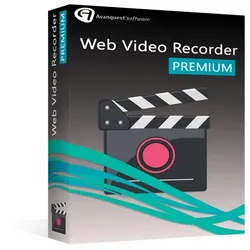
Web Video Recorder PremiumWeb Video Recorder Premium Alle Videos im Web ansehen und speichern Automatische Aufzeichnung von Online-Videos Schneller Download mehrerer Videos gleichzeitig Export heruntergeladener Videos auf sämtliche Geräte (Mobiltelefon, PC, Tablet etc.) Thematische Videosuche Web Video Recorder ist das ideale Tool zum Betrachten und Aufzeichnen sämtlicher Videos im Internet. Downloads von Web Video Recorder können auf sämtliche Geräte (Smartphone, PC, Tablet etc.) exportiert und dort jederzeit betrachtet werden. Funktionen Inhalte der beliebtesten Videoplattformen ansehen Web Video Recorder enthält einen integrierten Browser, sodass Sie direkt auf die beliebtesten Videoplattformen wie YouTube, Yahoo, Wat, Ustream, Metacafe und viele mehr zugreifen können! Videos aus dem Web speichern Online-Videos ganz einfach herunterladen! Web Video Recorder speichert beliebige Videos. Sie entscheiden selbst, ob nur Audio, nur Video oder beides gespeichert wird. Treffen Sie Ihre Wahl, starten Sie das Video und klicken Sie auf „Von dieser Seite herunterladen“. Nach Abschluss des Downloads finden Sie das Video im Dateimanager. Downloads auf beliebige Geräte exportieren Ein heruntergeladenes Video kann auf PCs, Mobiltelefone, Tablets exportiert und zu beliebigen Zeiten angesehen werden! Thematische Videosuche Suchen Sie in der Datenbank von Web Video Recorder thematisch nach Videos und wählen Sie die Videoportale aus, von denen Ergebnisse angezeigt werden sollen (YouTube, Dailymotion, Google Video etc.). Beispiel: Geben Sie in die Suchleiste „Wie macht man Cupcake“ ein und schon zeigt Web Video Recorder Ihnen die Ergebnisse aus verschiedenen Videoportalen an. Highlights Die besten Video-Websites (YouTube, Dailymotion ...) Schneller Download Einfache Benutzung und Anpassbarkeit (Benutzeroberfläche, Kalender etc.) Mehr mit der Pro-Version! Web Video Recorder Premium Web Video Recorder Professional Video Integrierter Browser ✓ ✓ Videos herunterladen und speichern ✓ ✓ Videos auf beliebige Geräte (PC, Tablets, Smartphones ...) übertragen ✓ ✓ Heruntergeladene Dateien konvertieren - ✓ Schaltfläche „Aufnahme“ - ✓ Lautstärke, Größe und Geschwindigkeit der Aufnahme anpassen - ✓ Organisation Thematische Videosuche ✓ ✓ Stil der Benutzeroberfläche ändern ✓ ✓ Download-Bericht ✓ ✓ Ordner in der Medienbibliothek erstellen - ✓ Erinnerung an Lieblingssendungen planen - ✓ Systemanforderungen Betriebssystem Windows 7, Windows 8, Windows 10 Pentium IV 1.6 GHz oder besser (2 GHz empfohlen ) oder AMD kompatibler Prozessor 1 GB RAM verfügbar (2 GB RAM empfohlen) 32 MB Video RAM Internetverbindung erforderlich, Tastatur und Maus.29,95 €*Versand: 0,00 €Sichere Weiterleitung zum Anbieter
-
Brechstange gebogene Schneide 1500x30mmAufbrecharbeiten werden mit diesem Produkt durchgeführt. Durch die angewinkelte Schneide und Spitze lassen sich beispielsweise auch Türen leicht öffnen. Verschleißfest und strapazierfähig ist das Brecheisen, da es aus Spezial-Werkzeugstahl hergestellt wurde.45,51 €*Versand: 4,94 €Sichere Weiterleitung zum Anbieter
-
Wie schneide ich ein Video?
Um ein Video zu schneiden, benötigst du eine Videobearbeitungssoftware wie z.B. Adobe Premiere Pro, Final Cut Pro oder auch kostenlose Programme wie Shotcut oder DaVinci Resolve. Öffne die Software und importiere das Video, das du schneiden möchtest. Markiere die Stelle, an der du den Schnitt setzen möchtest, und schneide das Video an dieser Stelle. Du kannst auch Übergänge hinzufügen, die Geschwindigkeit ändern oder Effekte einfügen, um dein Video zu bearbeiten. Speichere dein bearbeitetes Video und exportiere es in das gewünschte Format. **
-
Wie schneide ich ein Video?
Um ein Video zu schneiden, benötigst du eine Videobearbeitungssoftware. Importiere das Video in die Software und ziehe es auf die Zeitleiste. Markiere den Bereich, den du schneiden möchtest, und lösche ihn. Exportiere das bearbeitete Video, um es zu speichern. **
-
Welches Video Schneide Programm benutzen YouTuber?
YouTuber verwenden häufig professionelle Video-Schnittprogramme wie Adobe Premiere Pro, Final Cut Pro oder Sony Vegas. Diese Programme bieten eine Vielzahl von Funktionen und Effekten, die es den YouTubern ermöglichen, ihre Videos professionell zu bearbeiten. Darüber hinaus sind diese Programme oft benutzerfreundlich und bieten eine hohe Qualität bei der Videobearbeitung. Einige YouTuber verwenden auch kostenlose Programme wie DaVinci Resolve oder Shotcut, die ebenfalls leistungsstarke Funktionen bieten. Letztendlich hängt die Wahl des Video-Schnittprogramms von den individuellen Bedürfnissen und dem Budget des YouTubers ab. **
-
Wie schneide ich ein GoPro-Video?
Um ein GoPro-Video zu schneiden, benötigst du eine Videobearbeitungssoftware wie Adobe Premiere Pro, Final Cut Pro oder iMovie. Importiere das GoPro-Video in die Software und schneide es dann nach Bedarf, indem du unerwünschte Teile herausschneidest, Übergänge hinzufügst oder Effekte anwendest. Exportiere das bearbeitete Video anschließend in das gewünschte Format und speichere es ab. **
Ähnliche Suchbegriffe für Video-Schneide
-
MAGIX Video Deluxe 2025 PremiumMAGIX Video deluxe 2025 Premium: Entfessle deine Kreativität mit neuen KI-Features & Hub-Zugang Entdecke die revolutionären KI-Funktionen des MAGIX Video deluxe 2025 Premium, die dir mühsame Bearbeitungsschritte abnehmen und dir mehr Freiheit für deine kreativen Ideen geben. Jetzt mit exklusivem Zugang zu Stock-Content und erweiterten Hub-Features, auch für Dauerlizenz-Nutzer. Sprachausgaben & Untertitel auf Knopfdruck Dank KI-gestützter Text-to-Speech-Technologie erzeugt das Programm realistische Sprachaufnahmen basierend auf deinen Texten. Mit Speech-to-Text werden präzise Untertitel aus Audiospuren generiert – alles in Sekunden und in über 100 Sprachen und Stilen. KI Style Transfer Verwandle deine Videos mit dem KI Style Transfer in wahre Kunstwerke. Inspiriert von Legenden wie Van Gogh und Picasso, bringt dieses Feature den Flair klassischer Meisterwerke in deine Projekte. KI Colorize Mit KI Colorize kannst du analoge Schwarz-Weiß-Clips in lebensechte Farbaufnahmen umwandeln. Die einfache Bedienung ermöglicht es dir, in Sekunden beeindruckende Ergebnisse zu erzielen. Cloud-basierte Features für die Dauerlizenz MAGIX Content : Erhalte Zugang zu lizenzfreiem Premium-Content und entdecke eine Vielzahl hochwertiger Stock-Fotos, -Videos und -Sounds. Lade jährlich bis zu 240 Dateien herunter und nutze sie dauerhaft für deine Projekte. Media Share (Beta) : Speichere deine Dateien und Projekte online, greife von überall darauf zu und sichere deine Fortschritte. Quick Upload : Greife jederzeit und von jedem Gerät über QR-Codes auf deine Dateien zu und lade sie herunter. Filedrop : Teile deine Projekte mit Freunden und ermögliche ihnen das Hochladen eigener Dateien per Direkt-Link oder E-Mail. Chroma Key: Schnell und super-detailliert MAGIX Chroma Key : Die vereinfachte Oberfläche ermöglicht intuitives Arbeiten mit dem Greenscreen. Ersetze Hintergründe im Handumdrehen. BCC Chroma Key Studio : Die All-in-One-Suite für ultra-präzise Greenscreen-Arbeiten kombiniert 8 Effekte in einem Plug-in und verbessert automatisch Unebenheiten im Greenscreen. Vereinfachte Aufnahmefunktion Der moderne und vereinfachte Aufnahme-Dialog bietet alle Funktionalitäten in einem Fenster für einen perfekten Überblick und einen intuitiven Workflow. MAGIX Video deluxe 2025 Premium. Mit einer breiten Palette an praktischen Tools erstellst du im Handumdrehen unvergessliche Filme, ganz ohne Vorwissen. Top Neuheiten der Vorjahresversion Moderne Programmoberfläche : Die reduzierte Oberfläche sorgt für mehr Fokus beim Arbeiten. Kontrast, Schrift und Icons erscheinen im neuen, modernen Design. Objekte direkt anfassen : Mit dem verbesserten Selektions-Handling kannst du Objekte direkt auswählen, ohne sie in der Timeline suchen zu müssen. Die Bounding Box erleichtert die Bedienung. AV1 Codec : Mit der revolutionären AV1-Codierung sparst du Speicherplatz, ohne dass deine Filme an Qualität verlieren. Müheloser Einstieg : Beim ersten Start erhältst du wertvolle Tipps zur Nutzung des Programms und kannst dir die neuen Features demonstrieren lassen. Tutorials von MAGIX-Experte Benno bringen dich schnell auf den neuesten Stand. Entfessle dein kreatives Potenzial mit MAGIX Video deluxe 2025 Premium und genieße die neuen, innovativen Funktionen, die deine Videobearbeitung revolutionieren. Systemvoraussetzungen Betriebssysteme : Sie benötigen eine 64-Bit-Version folgender Betriebssysteme: Windows 11 | Windows 10 Prozessor : 2,4 GHz Arbeitsspeicher: ab 4 GB Grafikkarte : Onboard, Auflösung mind. 1280 x 1024, 512 MB VRAM und DirectX 11-Unterstützung (empfohlen: ab Intel Graphics HD 520 für MPEG2/AVC/HEVC) INFUSION Engine 3 unterstützt Videobeschleunigung für AVC und HEVC durch Intel, NVIDIA oder AMD GPUs ab 1 GB VRAM Zum Beispiel: Intel Graphics HD 630, NVIDIA Geforce GTX 1050, AMD Radeon RX470 Festplattenspeicher : 2 GB für Programminstallation Programmsprachen : Deutsch, English, Español, Français, Italiano, Nederlands Internetverbindung : Für Registrierung, Validierung und einzelne Programmfunktionen erforderlich. Programm erfordert einmalige Registrierung.52,95 €*Versand: 0,00 €Sichere Weiterleitung zum Anbieter
-
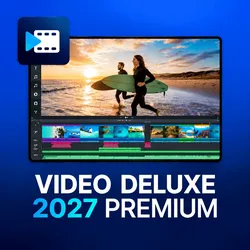
MAGIX Video Deluxe 2027 PremiumMAGIX Video Deluxe 2027 Premium – Professionelle Videobearbeitung einfach gemacht Mit MAGIX Video deluxe 2027 Premium erstellen Sie beeindruckende Videos mit leistungsstarken Werkzeugen, modernen KI-Funktionen und einer intuitiven Benutzeroberfläche. Die professionelle Videobearbeitung von MAGIX eignet sich ideal für Einsteiger, ambitionierte Hobbyfilmer und kreative Anwender, die ihre Aufnahmen hochwertig bearbeiten möchten. Dank präziser Schnittwerkzeuge, über 2.000 Effekten, Übergängen und Vorlagen sowie umfangreicher Optimierungsfunktionen verwandeln Sie Ihre Videoprojekte schnell und flexibel in fertige Filme. Kaufen Sie MAGIX Video deluxe 2027 Premium und profitieren Sie von moderner Videobearbeitung mit KI-Unterstützung, professionellem Color Grading und hochwertigen Zusatzfunktionen. Neue Funktionen von MAGIX Video deluxe 2027 Premium 01 KI-Voiceovers & Untertitel Automatische Untertitel und realistische Voiceovers in zahlreichen Sprachen und Stimmen. 02 proDAD Hide V2 Entfernen Sie unerwünschte Objekte oder Personen direkt aus Ihren Videos. 03 Intelligente Medienverwaltung KI-Gesichtserkennung, Tags und smarte Suche für eine bessere Organisation Ihrer Dateien. 04 Mehr Leistung & kreative Inhalte Neue RAW-Unterstützung, schnellere Ladezeiten und 1.000 Songs aus dem proTunes Soundpack. MAGIX Video deluxe 2027 – Produktvergleich Produktvergleich Plus Premium Ultimate Intuitive Videobearbeitung Schnittwerkzeuge, Vorlagen und Effekte ✓ ✓ ✓ Exklusive proDAD-Plug-ins Professionelle Postproduktion – 1 5 KI-generierte Voiceovers Text-to-Speech 20.000 Zeichen 30.000 Zeichen 180.000 Zeichen KI-generierte Untertitel Speech-to-Text 1 Stunde 2 Stunden 4 Stunden Lizenzfreies Stockmaterial MAGIX Hub 120 Downloads 180 Downloads 580 Downloads Cloud-Speicher Hochladen und Teilen 1 GB 2 GB 2 GB proTunes Soundpacks Vielseitige Musikpakete – 1 3 Zusätzlicher Content Video Content Package, Travel Package, Audio Content Package, Mix Collection, Christmas Song Collection und mehr – – ✓ Highlights von MAGIX Video deluxe 2027 Premium Professioneller Videoschnitt mit maximaler Kontrolle Intuitive Schnittwerkzeuge, eine übersichtliche Benutzeroberfläche und präzise Bearbeitungsmöglichkeiten machen die Videobearbeitung einfach und effizient. Über 2.000 Effekte & Vorlagen Gestalten Sie Ihre Videos mit Effekten, Übergängen, Titeln und integrierter Bildstabilisierung. KI-gestützte Funktionen Automatische Untertitel, realistische Voiceovers und intelligente Bildoptimierung für moderne Projekte. Filmlooks & Color Grading Präzise Farbkorrekturen, automatische Filter und LUTs für professionelle Ergebnisse. INFUSION Engine 3 Schneller Export und flüssige Wiedergabe dank optimierter Leistung. Kreative Inhalte inklusive Zugriff auf über 1,5 Millionen lizenzfreie Video- und Audio-Assets sowie Vorlagen für Projekte und Social Media. MultiCam-Editing Bearbeiten Sie mehrere Kameraperspektiven gleichzeitig und erstellen Sie dynamische Videos mit bis zu 4 Kameras. Unterstützte Formate Import Video (DV-)AVI, MJPEG, MKV, MPEG 2/4, HEVC/H.265, AV1, MOV, WMV(HD) Audio MP3, OGG, WAV, WMA Bild BMP, GIF, JPEG, PNG, TIF, TGA, HEIF Auflösung SD, HD, 4K, 8K Export Video (DV-)AVI, MJPEG, MPEG 2/4, HEVC/H.265, AV1, WMV(HD) Audio MP3, WAV Bild JPEG, BMP Weitere Ausgabe DVD, Blu-ray Disc, AVCHD-Disc Auflösung SD, HD, 4K, 8K (Disc max. in HD-Auflösung) Systemanforderungen Bereich HD-Bearbeitung 4K-Bearbeitung Betriebssystem Microsoft Windows 10 / Windows 11 Microsoft Windows 10 / Windows 11 CPU Intel Core i5 (6. Generation oder vergleichbar) 2,5 GHz und 4 Kerne oder besser Intel Core i5 (6. Generation oder vergleichbar) 2,5 GHz und 4 Kerne oder besser Grafikkarte (GPU) NVIDIA GeForce RTX oder GTX 9XX Serie oder höher mit 4 GB VRAM AMD/ATI Radeon mit 4 GB und VCE 3.0 oder höher Intel GPU HD Graphics 530 Serie oder höher NVIDIA GeForce RTX oder GTX 9XX Serie oder höher mit 4 GB VRAM 8 GB RTX Serie empfohlen für 8K AMD/ATI Radeon mit 4 GB und VCE 3.0 oder höher Arbeitsspeicher (RAM) 16 GB RAM 32 GB RAM Festplatte 1,5 GB Speicherplatz für die Programminstallation 1,5 GB Speicherplatz für die Programminstallation SSD oder High-Speed Multi-Disk-RAID für 4K-Medien empfohlen54,95 €*Versand: 0,00 €Sichere Weiterleitung zum Anbieter
-
Wie schneide ich ein Musically-Video?
Um ein Musically-Video zu schneiden, kannst du verschiedene Videobearbeitungsprogramme verwenden. Importiere das Video in das Programm und schneide es nach deinen Wünschen. Du kannst unerwünschte Teile herausschneiden, Übergänge hinzufügen oder Effekte einfügen. Speichere das bearbeitete Video und lade es dann auf Musically hoch. **
-
Wie schneide ich ein TikTok Video?
Um ein TikTok-Video zu schneiden, benötigst du eine Videobearbeitungssoftware oder eine App, die diese Funktion unterstützt. Zuerst musst du das Video in die Software oder App importieren. Dann kannst du den Anfang und das Ende des Videos zuschneiden, um unerwünschte Teile zu entfernen. Du kannst auch Effekte hinzufügen, die Geschwindigkeit ändern oder Filter anwenden, um das Video zu verbessern. Sobald du mit dem Schneiden zufrieden bist, kannst du das Video speichern und auf TikTok hochladen. **
-
Wie schneide ich ein Video zurecht?
Um ein Video zurechtzuschneiden, kannst du verschiedene Videobearbeitungssoftware verwenden. Öffne das Video in der Software und markiere den Bereich, den du behalten möchtest. Schneide dann den Rest des Videos ab und speichere die neue Version. **
-
Wie schneide ich ein Video mit Shotcut?
Um ein Video mit Shotcut zu schneiden, öffne das Programm und importiere das Video, das du bearbeiten möchtest. Ziehe das Video in die Timeline und nutze die Schneidewerkzeuge, um die gewünschten Teile des Videos zu entfernen. Speichere das bearbeitete Video anschließend in dem gewünschten Format ab. **
* Alle Preise verstehen sich inklusive der gesetzlichen Mehrwertsteuer und ggf. zuzüglich Versandkosten. Die Angebotsinformationen basieren auf den Angaben des jeweiligen Shops und werden über automatisierte Prozesse aktualisiert. Eine Aktualisierung in Echtzeit findet nicht statt, so dass es im Einzelfall zu Abweichungen kommen kann. ** Hinweis: Teile dieses Inhalts wurden von KI erstellt.